

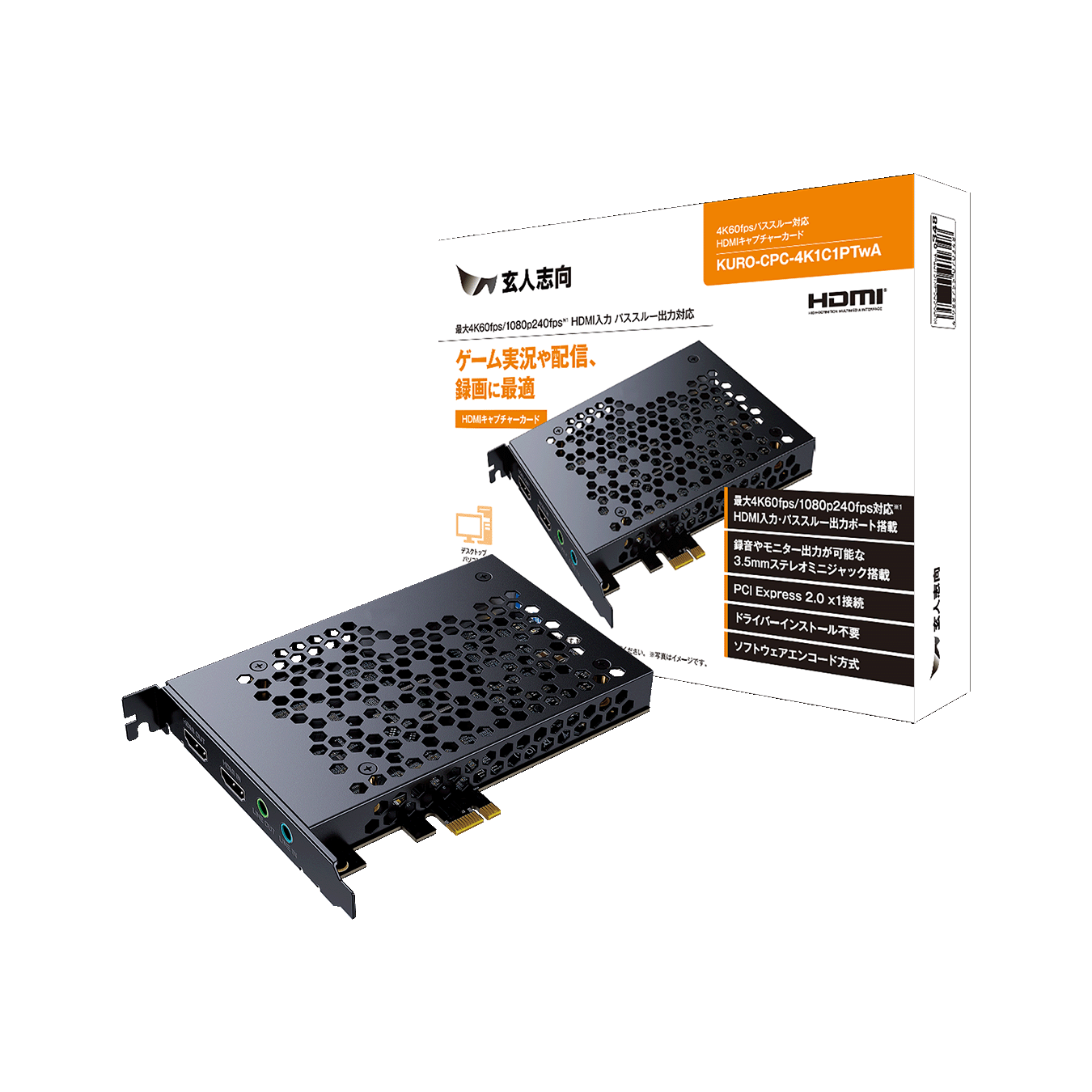
今回はキャプチャーボード「KURO-CPC-4K1C1PTwA」をレビューしていきます。
実際に配信した映像や配信方法、注意事項も説明していきたいと思います。
商品はこちら
スペック
詳細はこちらの公式を確認してください。
重要な部分だけ書き出します。
この商品はデスクトップPCでPCI Expressの空きがある事が必須なので注意。
- 入力:HDMI IN ×1(最大 4K60、LPCM 2ch)
- 出力対応解像度(パススルー):最大 4K60 / WQHD144 / フルHD240、HDR/SDR対応(※VRR非対応)
- 音声端子:LINE IN / LINE OUT(3.5mm)各1ポート
- キャプチャー解像度:最大 4K30 / WQHD60 / フルHD120
- 対応OS:Windows 10 / 11(64bit)
- 推奨ソフト:OBS Studio(別途ダウンロード)
- 注意点:
- パススルーはPC電源ON時のみ有効
- LINE IN/OUTの音量調整機能なし(接続機器側で調整)
- HDCP付きの映像は表示・録画不可
本機はVRRに対応してないのでSwitch2はともかく、PS5だと影響があるかもしれません。
また、キャプチャーできる解像度に4K60fpsは含まれていません。
あくまでパススルー(別のモニターに接続するための出力のみ)対応なので注意してください。
この製品は4KまではいらないけどWQHD60fpsで録画したい人向けの商品です。
それ以上の画質で録画したい人は別メーカーの上位機種を買いましょう。
PCI Expressのスロットについて
自分は初めてこのような製品を購入したのですが、スロットに取り付けるネジは付属していません。
普通はPCケースに付属しているらしいですが、自分の機種はなかったので購入前に内部を開けて確認したほうがいいと思います。

パススルーについて
スペックにも記載してありますが、パススルーはPCの電源が付いてないと機能しません。
なので、キャプボのHDMI出力を通してモニターに出したい時は必ずデスクトップPCの電源を入れる必要があります。
回避方法は、ゲーム機とキャプボの間にHDMI分配器を噛ませてキャプボのHDMI出力を使わないことです。

HDCPは非対応
HDCPとは流す映像に著作権保護を付与する機能です。
このキャプボは非対応なのでHDCPのコンテンツは使えません。
ただ、ゲーム機はオフできたり(PS5)HDCPを使用してない(Switch2)こともあるので心配はいりません。
実機確認
ここからは実際に開封していきます。
外箱と本体


取り付け
実際に取り付けるとこのような状態になります。

PCの中はこんな感じになります。

電源が入るとキャプチャボードが光る仕様です。

OBSを使用した配信
玄人志向の商品ページにOBSを使用した配信方法が載っています。
https://www.kuroutoshikou.com/pim/series/__icsFiles/afieldfile/2025/04/10/35023042-01.pdf
今回は画像を添えて簡単に説明したいと思います。
OBSの設定

デバイスは「KURO~」を選択します。
解像度は「カスタム」を選んで任意の解像度にします。
4Kは30fpsまでWQHDは60fpsまで1080pは120fpsまでキャプチャできます。
今回はWQHD60fpsでキャプチャしています。

音声出力モードは「音声のみをキャプチャ」にして「カスタム音声デバイス」にチェックを入れます。
そして、音声デバイスを「HDMI01(KURO~)」を選択します。
この設定をしないと音声と映像がどんどんズレるので注意してください。
PC上でプレイしたい場合

内蔵型のキャプボなのでPC上でも遅延が小さく、そのままでもプレイできます。
ただ、このままプレイすると映像と音声がズレる問題があるので音声入力ソースを追加します。

音声入力キャプチャを追加してデバイス「HDMI01~」を追加します。

その後「オーディオの詳細」を選択して「音声入力キャプチャ」のモニタリングを「モニターのみ(出力はミュート)」にします。
これをしないと配信や録画に音声が二重に入ることになるので注意してください。
配信設定について
今回はYouTubeにWQHD60fpsで配信する設定にしました。
以下の設定は目安にしてください。

実際に配信してみた
今回は実際に配信した映像を残しておいたので御覧ください。
ゲームは「カービィのエアライダー」です。
ぜひ1440p60fpsでご覧ください。
終わりに
今回は玄人志向のキャプチャーボード「KURO-CPC-4K1C1PTwA」をレビューしました。
1万5000円ほどの商品ですが配信するなら十分使える商品だと思います。
ただ、安いなりの理由(HDMI2.0相当、4K30fpsまで)という制約はありますが配信で4Kを使うことはありませんし、60fps以上の映像を受け付けるサイトも少ないので問題ないでしょう。
この商品はデスクトップPCかつ自分で組み込まないといけないので難易度は高いのですがおすすめな商品です。
それでは!
コメント